Guía de inicio rápido de la aplicación DE1

Introducción
Gran parte de la magia de su máquina Decent Espresso proviene de la aplicación Decent instalada en su tableta.
Esta guía le ayudará a aprender a utilizar y personalizar la aplicación original DE1.
Primeros pasos
Puesta en marcha
Iniciar la aplicación en la tableta Decent
Una vez iniciada la tableta, verá un pequeño icono de una máquina Decent Espresso en el centro de la pantalla. Toque el icono para iniciar la aplicación DE1; es posible que tarde unos segundos en abrirse.
Encontrará más detalles sobre cómo configurar su máquina de café expreso por primera vez en la guía de inicio rápido de Decent Espresso.

Qué incluye la aplicación por defecto: una visión general
La vista predeterminada (también conocida como «apariencia») de la aplicación DE1 se denomina «Insight». Esta apariencia le permite acceder a todas las funciones y herramientas principales para preparar café expreso, supervisar y compartir los resultados e incluso limpiar su máquina. Más adelante, aprenderá a cambiar la vista predeterminada.
En la parte superior de la pantalla, verá las pestañas «Flush», «Espresso», «Steam» y «Water». En el centro de la pantalla, verá los gráficos de «Presión», «Flujo» y «Temperatura». Estos gráficos se actualizarán en tiempo real cuando prepare un café expreso. Obtendrá más información al respecto en esta guía y en nuestros vídeos tutoriales.
En el lado derecho, verá un panel que muestra el caudal de café mientras se sirve y los resultados una vez finalizado el proceso.
En la esquina inferior derecha verá dos botones. A la izquierda está el botón «Sleep» y a la derecha, el botón «Settings».

Nuestro vídeo tutorial de la aplicación DE1 también aborda muchos de estos temas.


Recorrido rápido: las pestañas
Echemos un vistazo rápido al contenido de cada una de las cuatro pestañas situadas en la parte superior de la pantalla.

Purga
Probablemente no necesite esta pestaña con frecuencia, ya que puede purgar el portafiltro y el filtro de la ducha del cabezal de grupo directamente mediante un botón situado en la parte superior de este, sin necesidad de pasar por la aplicación. No obstante, también puede modificar la duración del tiempo de purga en esta pantalla.

Espresso
Esta pestaña suele cargarse de forma predeterminada cuando se activa la tableta. Aquí puede seguir el progreso de su café, desde la preinfusión hasta todas las etapas de flujo y presión, y finalmente la cantidad de café (en gramos) en el resultado final.

Vapor
¿Desea configurar un tiempo de apagado automático al espumar la leche o establecer un rango de temperatura de precalentamiento o un caudal para ello? Puede hacer todo esto en la pestaña «Vapor».
Si rara vez espuma la leche y simplemente desea ahorrar energía, puede desactivar la función de vapor en la aplicación. Pero tenga cuidado: si se olvida de que la ha desactivado y un cliente le pide un capuchino, es posible que se pregunte por qué la varilla de vapor no funciona.

Agua
En la pestaña «Agua» puede configurar el peso y la temperatura del agua. Aquí se muestra 95 °C, pero puede ajustarlo haciendo clic en los símbolos de más o menos situados en la parte superior e inferior del termómetro o haciendo clic en el número que aparece debajo de este, lo que abre un teclado numérico en la pantalla.

Recorrido rápido: los ajustes
En la esquina inferior derecha de la pantalla principal, pulse el botón «Configuración».

Esto es lo que verá en la parte superior de la pantalla de «Configuración».

Preajustes
Al hacerlo, aparecerá una lista en la que podrá seleccionar un perfil de café preconfigurado para preparar un café expreso o un té. En el ejemplo que se muestra aquí, hemos elegido «Adaptive v2», un perfil de café avanzado. La segunda pestaña por la izquierda muestra la palabra «Avanzado».

Presión, caudal o avanzado
Esta pestaña (la segunda por la izquierda) cambia según el contexto, en función del tipo de perfil de café que seleccione. Puede consultar los ajustes predeterminados de cada perfil o modificarlos y personalizarlos a su gusto. Estos cambios pueden incluir la temperatura, el caudal, la presión, el momento en que desea que comience la extracción, cuándo detener el vertido y otros detalles.
Más adelante en esta guía obtendrá más información sobre cómo realizar esos cambios.
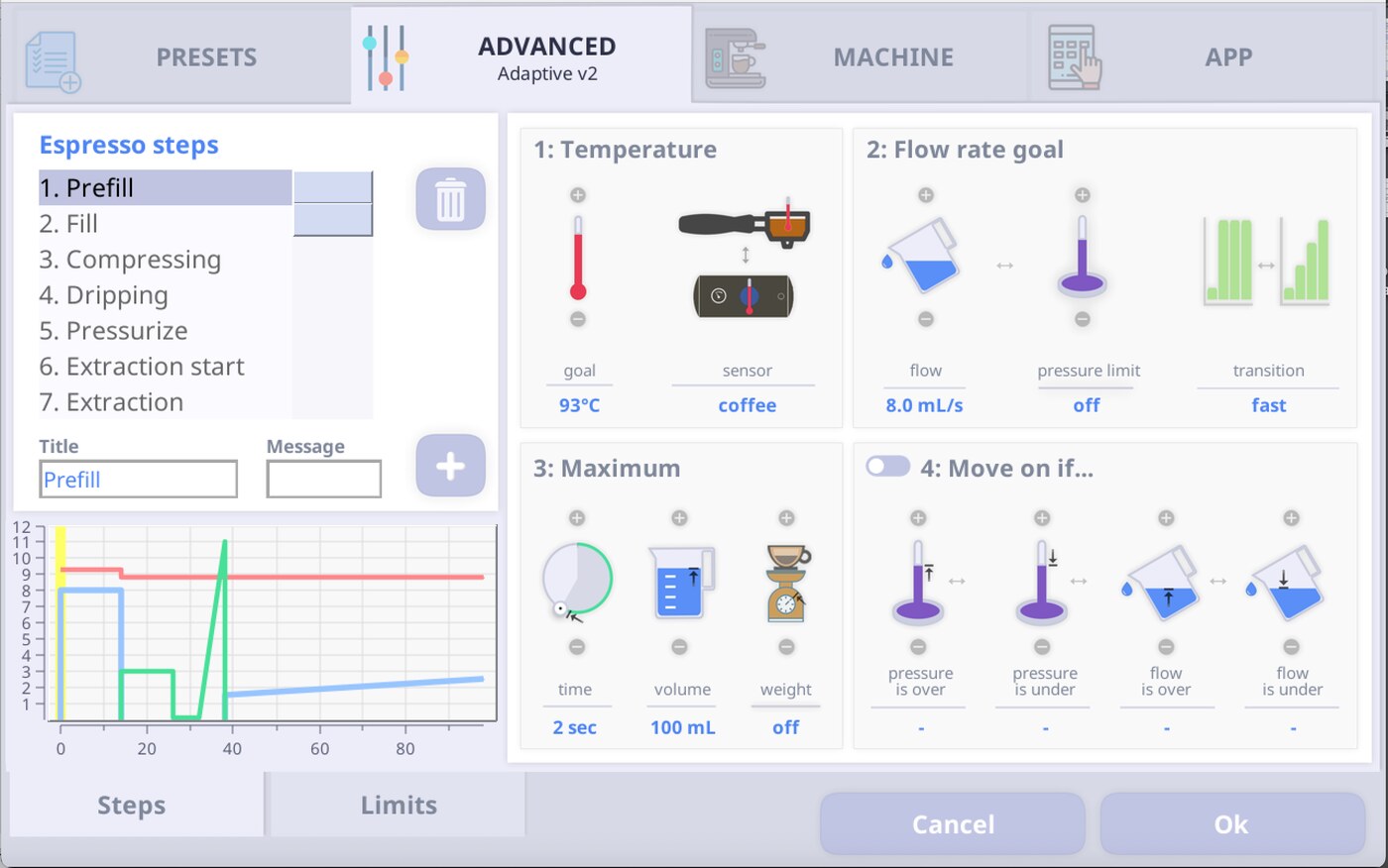
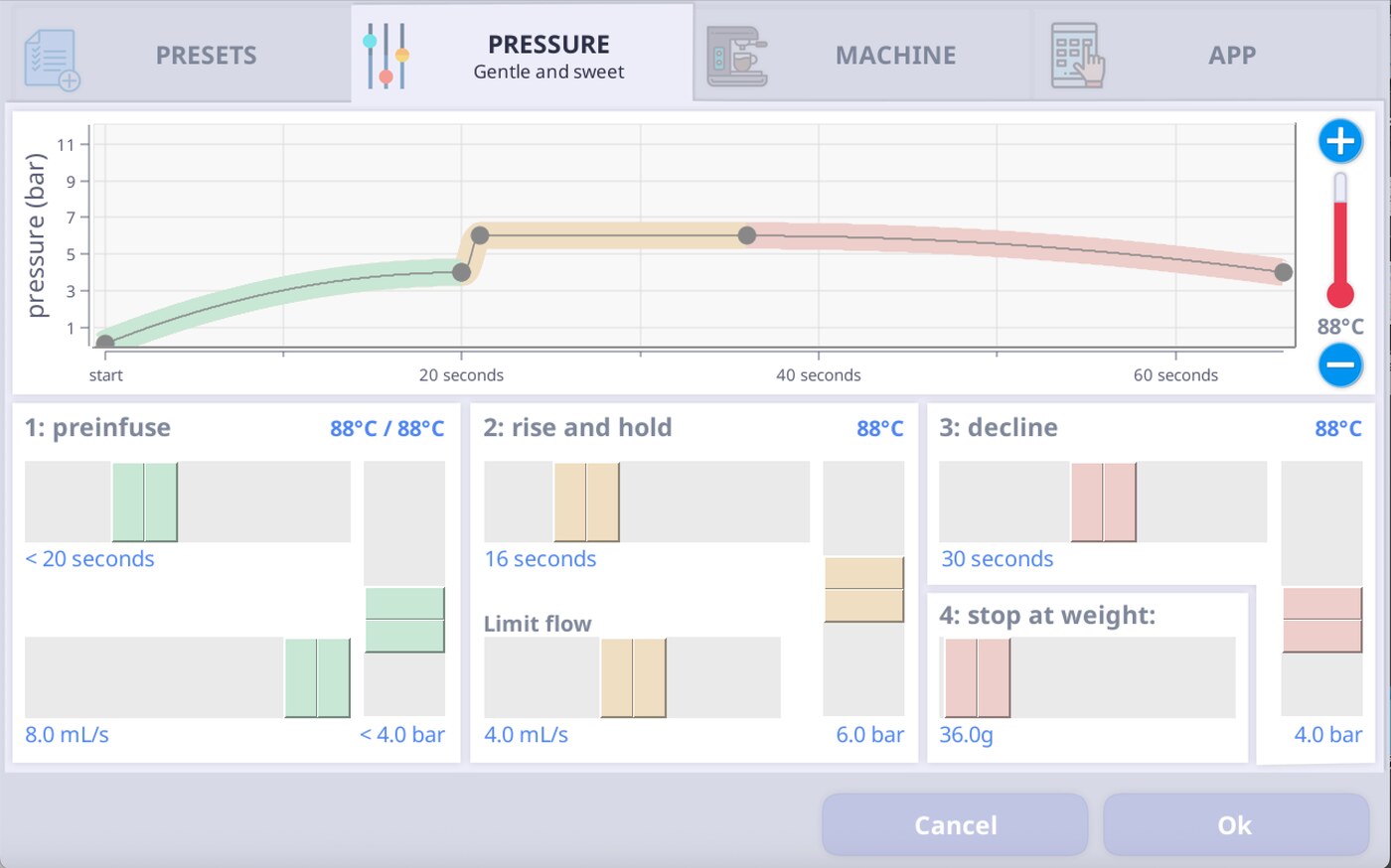
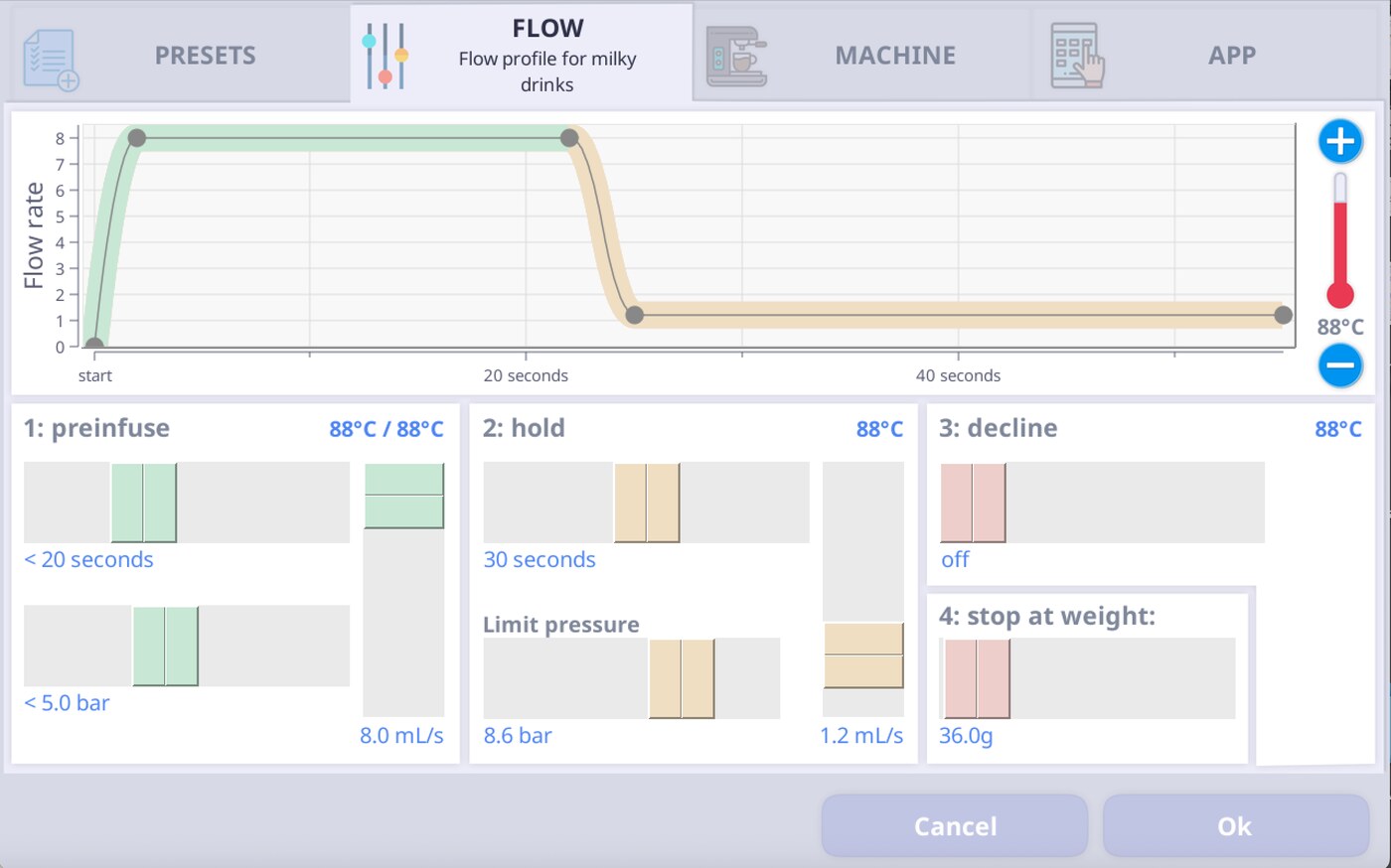
Máquina
En esta pestaña, un contador muestra el número de cafés preparados en su máquina y el número de veces que se ha utilizado la varilla de vapor. También puede consultar la versión actual del software de su aplicación Decent o actualizar el firmware.
Aquí se accede a las funciones de mantenimiento de la máquina, como la limpieza, la descalcificación, la calibración y la preparación para su transporte. También puede establecer una preferencia para el nivel mínimo de agua en el depósito.

Aplicación
En la pestaña «Aplicación» puede actualizar el software de su DE1, ajustar el brillo de la pantalla, conectar una báscula bluetooth, elegir una apariencia distinta de la predeterminada, seleccionar su idioma, establecer las preferencias entre grados Celsius o Fahrenheit, cambiar el tamaño de la fuente o la resolución de la pantalla, activar o desactivar las actualizaciones de software automáticas, activar o desactivar la carga inteligente, configurar sus preferencias entre el formato de reloj de 24 horas o AM/PM y los separadores decimales y de miles (comas o puntos). También puede acceder a la guía de inicio rápido completa con solo pulsar un botón.

Recorrido rápido: las extensiones
Extensiones
Algunas de estas extensiones son «heredadas» de versiones anteriores de la aplicación y quizá no las necesite. Sin embargo, es probable que desee activar las que se enumeran a continuación. Obtendrá más información sobre ellas más adelante en esta guía.

DPx_Screen_Saver
Esta extensión le permite elegir un directorio alternativo para sus salvapantallas, en caso de que la apariencia que está utilizando aún no ofrezca esa opción.
Describe Your Espresso (también conocido como «DYE»)
Con ella, puede registrar detalles sobre sus granos, la fecha de tueste, el molinillo y la extracción después de cada preparación, así como planificar la siguiente. Una vez activada esta extensión, también podrá consultar su historial de preparaciones. (También puede encontrarla en GitHub).
Subir a Visualizer
Esta extensión sube automáticamente sus preparaciones al sitio web Visualizer.coffee, donde podrá ver y compartir su historial de preparaciones a través de un navegador web. Cuando está habilitada, también puede utilizar DYE para descargar perfiles de café de otros usuarios a su máquina.

D_Flow_Espresso_Profile
Esta extensión le ofrece un editor visual de extracciones en el que puede ajustar el caudal y la presión de un perfil sin necesidad de saber programar.
Graphical_Flow_Calibrator
Esta extensión le permite establecer un ajuste de calibración de caudal adecuado para su máquina. También le permite configurar los ajustes de calibración de caudal para cada perfil.
Para obtener más información, consulte nuestro capítulo sobre extensiones.

Guía rápida: las apariencias
¿Qué es una «apariencia»?
Una «apariencia» es una interfaz visual para la aplicación DE1, que a menudo crean otros usuarios de Decent. Su tableta DE1 muestra la apariencia «Insight» de forma predeterminada. Probablemente sea una buena idea aprender primero a utilizar su DE1 con esta interfaz de usuario predeterminada. Más adelante, quizá desee probar otras.
Algunas apariencias le permiten ajustar con mayor precisión cada taza que prepare, pero primero debe saber cómo utilizar su DE1 antes de empezar a realizar cambios. Entre las apariencias más populares se encuentran DsX y Streamline. Más adelante aprenderá a utilizarlas.
Hay algo que debe tener en cuenta: si personaliza algunas de sus preferencias de café en una apariencia nueva, es posible que estos ajustes no afecten al funcionamiento de su DE1 con una apariencia diferente. Por ejemplo, si cambia el peso del café molido de 15 g a 18 g en una apariencia y luego cambia a otra, es posible que ese ajuste de 18 g no se transfiera.


Cambiar de apariencia
Puede seleccionar y cambiar la apariencia de su aplicación DE1 en la pestaña «Aplicación». Cambiar a otra apariencia es muy sencillo, es simplemente una cuestión de gusto personal. Deberá reiniciar la aplicación para que se apliquen los cambios.
Decent está evolucionando hacia la apariencia Streamline, sobre la que encontrará más información aquí. Se denomina «Streamline» porque todas las funciones básicas se encuentran en una sola página. Puede configurar cinco de sus perfiles favoritos como botones en la parte superior de la página y ajustar la cantidad de café directamente con el botón «Bebida» de la columna de la izquierda.


Preparación básica de café
Preparación de un café expreso con un perfil DE1
Cómo elegir un perfil
La aplicación DE1 incluye varios «ajustes preestablecidos», a los que denominamos «perfiles» de café. Para acceder a ellos, pulse el botón «Configuración», situado en la esquina inferior derecha de la pantalla de su tableta.
A continuación, pulse la pestaña «Preajustes», situada en la esquina superior izquierda, para ver una lista de perfiles de café. Si es la primera vez que utiliza la aplicación, es posible que el perfil «Predeterminado» ya esté seleccionado. Puede desplazarse por la lista y consultar las descripciones. Pulse el icono del «ojo» para ver opciones adicionales (ocultas) del perfil. Haga clic en «Aceptar» para confirmar un perfil. Para volver al perfil guardado anteriormente, pulse «Cancelar».
Cada persona tiene sus propias preferencias en cuanto al café. Por fortuna, la variedad de perfiles de café de la DE1 se adapta a muchos gustos y tipos de granos. Puede consultar los aspectos básicos de cada preajuste en las páginas 30-32 de la Guía de inicio rápido.

Presión, caudal, avanzado: las clasificaciones de cada perfil
Pestañas contextuales en función del perfil seleccionado
Al seleccionar un perfil de café de la lista «Cargar un preajuste», la pestaña correspondiente en la parte superior de la pantalla cambiará de forma contextual para mostrar su categoría o clasificación, en función del nombre y las características del perfil. Estas tres categorías se denominan «Presión», «Caudal» y «Avanzado».
Al pulsar en una de estas pestañas, se abre un editor donde podrá consultar los ajustes de su perfil de café o realizar modificaciones en él. Si realiza cambios en un perfil, el nombre del perfil mostrará un asterisco () a continuación, lo que indica que se ha modificado, pero que los cambios aún no se han guardado.
No obstante, cuando empiece a utilizar su DE1, le recomendamos que se limite a observar los ajustes. No realice ningún cambio hasta que adquiera más experiencia y confianza como barista.

Las tres categorías de perfiles de café
La aplicación DE1 ofrece tres grandes categorías de perfiles: presión, caudal y avanzado. Todos los perfiles de café de la máquina se clasifican en una de estas categorías.
En la tabla de la página siguiente, se muestra una visión general de todos los perfiles preestablecidos de café de la DE1, junto con su tipo (clasificación) y sus objetivos de rendimiento.


Resumen de los perfiles de café
| Nombre del perfil | Tipo de perfil | Objetivo | Notas |
|---|---|---|---|
| Espresso de los 80 | Avanzado | Tazas puras con tuestes de medio a oscuro, bajo amargor | Una temperatura baja (82 °C) y decreciente reduce considerablemente el amargor |
| Adaptive v2 | Avanzado | Incorpora las características recomendadas de otros perfiles en uno solo | Se denomina «adaptativo» porque ajusta el caudal durante la extracción en función del tamaño del molido |
| Mejor perfil de presión general | Presión | Perfil de presión sencillo | Se diferencia del «Predeterminado» en que presenta un caudal ligeramente más lento durante la preinfusión y utiliza el limitador de caudal |
| Blooming Espresso | Avanzado | Alto rendimiento de extracción y gran claridad, con molinillos tradicionales de café expreso, para tuestes ligeros | Evite moler demasiado fino, ya que el vertido está controlado por el caudal (con un límite de presión). Muela de modo que la presión alcance picos de aproximadamente 6-9 bar |
| Espresso italiano clásico | Presión | Imita el estilo de café expreso de la mayoría de las cafeterías de todo el mundo. | Perfil plano de 9 bar. Muy sencillo, pero menos tolerante que otros perfiles. |
| Máquina de palanca Cremina | Avanzado | Taza de «palanca» espesa y de flujo lento | Emula una máquina manual de palanca |
| Predeterminado | Presión | Perfil de presión sencillo | Ligero descenso de la temperatura, sin limitador de caudal |
| Extractamundo dos! | Avanzado | Tazas de gran claridad de café de tueste ligero con bajo amargor | Un perfil «turbo», ideal para molinillos de «talla grande y plana» |
| Rao Allongé | Flujo | Taza «allongé» 1:5 que busca una alta extracción y claridad con tuestes ligeros, pero en un formato más diluido | Muela de modo que la presión no supere los 8-9 bar. Es un poco complicado configurarlo, pero merece la pena |
| Máquina tradicional de palanca | Presión | Emula la pronunciada caída de presión en la fase de vertido de un café expreso de palanca | Similar a «Predeterminado» y «Mejor en general», pero dará lugar a cafés expresos más largos debido a la pronunciada caída de presión |
| TurboBloom | Avanzado | Tazas de gran claridad de café de tueste ligero con bajo amargor | Este perfil incluye una fase de «bloom» y, con el tiempo, se transformó en «Extractamundo dos!» |
| TurboTurbo | Avanzado | Tazas de gran claridad de café de tueste ligero con bajo amargor | Una versión del perfil «Turbo» sin la fase de «bloom» |
Perfiles de presión
Los perfiles de presión son muy similares a los de las máquinas de expreso tradicionales en lo que respecta al control del café expreso. Son algunos de los perfiles más sencillos de utilizar. En estos perfiles, la máquina controla la presión y el caudal es el resultado de la interacción de dicha presión con el disco del café.
Echemos un vistazo a la página de ajustes del perfil «Predeterminado», que se abre en el editor de perfiles de presión.
Así es como funciona el perfil de presión:
El paso «1: preinfusión» controla la fase de preinfusión de la extracción, en la que la máquina llena la cesta de filtro con agua y comienza a generar presión.
Estos ajustes significan que la máquina bombeará agua a un caudal constante de 4 ml/s durante un máximo de 20 segundos, o hasta que el sensor de presión registre un valor superior a 4 bar. La máquina inicia esta fase con un «paso de refuerzo de preinfusión» a 90 °C durante 2 segundos, y la finaliza con una temperatura objetivo de 88 °C.


Muchos de los perfiles incluidos están configurados por defecto para finalizar la etapa de preinfusión cuando la máquina detecta una presión superior a 4 bar. Esto se debe a que, a medida que el agua se bombea hacia la cesta de filtro, llega un momento en el que el disco del café comienza a oponer una resistencia cada vez mayor al flujo entrante a medida que se inicia la extracción del café.
Cuando esto empieza a ocurrir, sucede muy rápidamente. Si la máquina continúa bombeando agua a 4 ml/s, es probable que la presión supere el objetivo del perfil en pocos segundos (alcanzando los 12-14 bar), y esta presión tan elevada podría afectar negativamente a la calidad de la taza.
¿Cuál es la solución? Al indicar a la máquina que finalice la fase de preinfusión del perfil cuando alcance los 4 bar, le estamos ordenando que pase al siguiente paso según lo que está ocurriendo en el disco del café. Esto hace que la máquina sea más consistente y, además, permite que el mismo perfil funcione con diferentes tamaños de dosis.

La fase «2: subida y mantenimiento» es una etapa breve controlada por presión que eleva la presión en la cesta de filtro hasta la presión máxima del perfil (8,6 bar en este caso) y la mantiene en ese nivel durante cuatro segundos.
En la sección «Aumento y mantenimiento» del editor de perfiles de presión, también se puede activar o ajustar el limitador de caudal. La opción «Limitar caudal» reduce automáticamente la presión si el caudal es demasiado elevado. Como puede observar en este perfil predeterminado, está desactivada por defecto.
El paso «3: descenso» establece cuánto tiempo tardará la presión en descender y hasta qué presión mínima. En este caso, la presión descenderá de 8,6 bar (del paso anterior) a 6 bar en 35 segundos.
El paso «4: detener al verter» finaliza la extracción cuando la máquina alcanza un volumen objetivo definido.
Si conecta una báscula Bluetooth, esta sección se mostrará como «4: peso final» y finalizará la extracción cuando la taza de café alcance un peso objetivo predefinido en la báscula.


Perfiles de caudal
Los perfiles de caudal son, en esencia, lo contrario de los perfiles de presión.
En un perfil de presión, la máquina establece la presión y el caudal se deriva de la acción de dicha presión sobre el disco del café. En cambio, en un perfil de caudal, la máquina establece el caudal y la presión se deriva de la acción de este sobre el disco del café.
Ventajas de un perfil de caudal frente a un perfil de presión
Debido a las leyes físicas que rigen la interacción entre la presión y el caudal en el disco del café, los perfiles de caudal son más difíciles de configurar que los de presión. Esto se debe a que pequeños cambios en el tamaño del molido pueden provocar variaciones muy importantes en la presión.
A pesar de este reto, los perfiles de caudal ofrecen algunas ventajas clave. Una de ellas es que los perfiles de caudal son algo más resistentes a la canalización que los de presión.
En un perfil de presión, si se abre repentinamente un canal en el disco, la máquina intenta mantener la presión. Aumentará ligeramente el caudal, lo que podría agravar el canal.
Sin embargo, en un perfil de caudal, la máquina mantendrá el caudal actual y reducirá ligeramente la presión, mitigando así el impacto del canal.
Otra ventaja es que, si el molido es demasiado grueso, el café expreso seguirá fluyendo al caudal establecido y se vertirá en el mismo tiempo —aunque a una presión menor— en lugar de fluir más rápido a la misma presión. Esto puede salvar lo que podría haber sido un café expreso fallido por un «chorro excesivo».
A continuación se muestra el «perfil de caudal para el café expreso puro», tal y como se ve en el editor de perfiles de caudal.

El paso «1: preinfusión» funciona exactamente igual que el paso de preinfusión del perfil «Predeterminado», salvo que en este perfil el paso de preinfusión finaliza a una presión de 5 bar en lugar de 4 bar. Esto se hace simplemente para que al perfil le resulte más fácil alcanzar rápidamente el rango de presión objetivo.
En el perfil de flujo, el segundo paso es un paso con control de caudal a 2 ml/s. Por lo tanto, la bomba solo bombeará agua a 2 ml/s durante ese paso. Por ello, es posible que la presión tarde un poco más en alcanzar la presión objetivo para el café, lo que modifica la extracción en comparación con el perfil «Predeterminado».
Esto contrasta con el perfil «Predeterminado», en el que el segundo paso está controlado por presión, por lo que la máquina impulsa la cantidad de agua necesaria para alcanzar dicha presión.

El paso «2: mantenimiento» mantiene un caudal constante de 2 ml/s, a menos que la presión alcance la «presión límite», que en este ejemplo está fijada en 8,6 bar.
Si se alcanza el valor de «presión límite», el limitador reducirá el caudal para evitar que la presión aumente demasiado. De lo contrario, el caudal se mantiene en 2 ml/s.
El paso «3: descenso» no se utiliza en este perfil, por lo que está desactivado, ya que el objetivo es mantener el caudal constante en lugar de cambiarlo a otro valor durante un tiempo determinado.
El paso «4: detener al verter» (o «peso final», si se conecta una báscula Bluetooth) detiene la preparación al alcanzar el volumen objetivo.


Perfiles avanzados
Los perfiles avanzados pueden incluir cualquier secuencia de pasos controlados por presión o caudal y ofrecen una gama mucho más amplia de ajustes para cada paso. Permiten aprovechar mucho mejor las capacidades de la máquina en comparación con los perfiles creados con los editores de perfiles de presión o de caudal. Por este motivo, la inmensa mayoría de los perfiles creados por la comunidad son avanzados.
El hecho de que un perfil sea «avanzado» no significa que sea difícil de usar o que esté destinado únicamente a usuarios avanzados. De hecho, algunos de los perfiles más tolerantes y fáciles de usar son precisamente los avanzados, como «Extractamundo Dos!» y «Adaptive v2».

Esto se debe a que los perfiles avanzados pueden programarse para responder con mayor precisión a lo que realmente ocurre en el interior del disco que los editores de perfiles de presión o de caudal. Esto también puede hacer que el proceso de ajuste sea mucho más tolerante, al tiempo que se mejoran aún más los mejores disparos.
Es posible crear perfiles de presión y de caudal, así como perfiles intermedios, con el editor de perfiles avanzados utilizando la función Limitador.
En lo que respecta a la máquina, todos los perfiles son, en realidad, perfiles avanzados. Puede abrir cualquier perfil en el editor de perfiles avanzados (seleccione el perfil, pulse el icono «+» y seleccione «avanzado») para ver qué hay «bajo el capó».
Perfil avanzado: Extractamundo Dos!
Veamos los ajustes de «Extractamundo Dos», un perfil avanzado muy popular para tuestes ligeros, especialmente si dispone de un molinillo grande con muelas planas.
Los pasos «1. Inicio de la preinfusión» y «2. Preinfusión» comienzan a llenar la cesta de filtro con agua. Estos pasos se configuran con un objetivo de presión de 8 bar, que nunca se alcanzará. Se trata de una forma de obligar a la máquina a bombear agua tan rápido como sea capaz. Y eso podría suponer algo más de 8 ml/s en algunas máquinas. La máquina debe dispensar agua lo más rápido posible, ya que este perfil se diseñó para un tamaño del molido más grueso.
Este paso finaliza cuando la presión alcanza los 4,5 bar. En la práctica, es poco probable que el límite de tiempo de 20 segundos o el límite de volumen de 100 ml pongan fin a la extracción. En este momento, es posible que gotee un poco de café por la parte inferior de la cesta de filtro, lo que indica que el pastel de café ha quedado totalmente expuesto al agua.


El paso «3. Floración dinámica» hace que el café «florezca», lo que indica a la máquina que no bombee más agua a la cesta de filtro, al tiempo que mantiene cerrada la válvula de purga.* Este paso es «dinámico» porque es probable que finalice cuando la presión en la cesta de filtro descienda desde la presión máxima alcanzada en los pasos de preinfusión y no cuando se alcance el límite de tiempo máximo establecido de 40 segundos. Se producirá un cierto sobrepaso, pasando de 4,5 bar a 2,2 bar.
Al configurar este paso para que finalice en función de la presión actual en la cesta de filtro, el paso de «floración» termina efectivamente en función de la resistencia que el pastel de café oponga en ese momento a la presión. Por ello, la resistencia del pastel de café debería ser más constante al pasar al siguiente paso, de modo que el perfil funcionará según lo previsto en un rango más amplio de ajustes de molido.

*Cuando el objetivo de caudal se establece en 0,0 ml/s, la máquina mantendrá cerrada la válvula de purga. Sin embargo, si el objetivo de presión se establece en 0,0 bar, el firmware lo interpreta literalmente y abrirá la válvula de purga para alcanzar los 0,0 bar.
Cuanto más tiempo permanezca el disco expuesto al agua durante la fase de preinfusión (antes de que comience la fase de vertido), menor será su resistencia a la presión durante esta última fase. Si el molido es demasiado fino con Extractamundo Dos!, la fase de preinfusión durará más tiempo, ya que un molido más fino resiste mejor la presión durante la preinfusión que uno más grueso. Sin embargo, cuando comienza la fase de vertido, el disco ya habrá estado expuesto al agua durante un periodo de tiempo más prolongado, por lo que resistirá menos la presión que si hubiera tenido una floración más breve.
Por lo tanto, si muele «demasiado fino» con un perfil como este, el caudal durante el vertido será algo más lento de lo que sería en otras circunstancias, pero ni mucho menos tan lento como sin la floración dinámica. Esto hace que el perfil sea mucho más tolerante.
Además, la fase de preinfusión dinámica se configura a una temperatura inferior a la de las fases que la rodean. De este modo, se evita que el calentador del cabezal se active y caliente el grupo durante la fase de preinfusión, lo que contrarrestaría el descenso de temperatura deseado.


La etapa «4,6 bar» corresponde a toda la fase de vertido de este perfil. Esta etapa tiene un objetivo de presión de 6 bar, pero debido a los ajustes del limitador de caudal es poco probable que se alcancen realmente los 6 bar. Normalmente, en este paso se registrarán caudales de entre 2 y 4 mL/s y presiones de entre 3 y 5 bar.
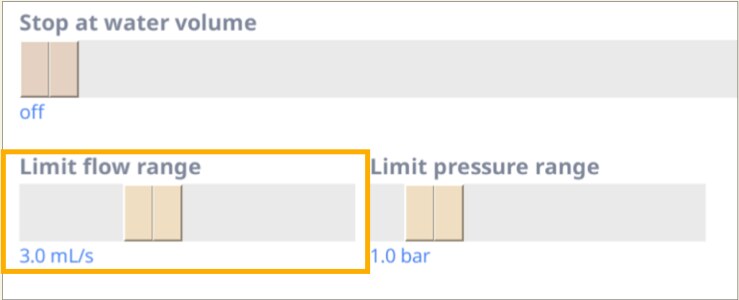
Aunque el «Límite de caudal» del paso 2 (Presión objetivo) indica 1 mL/s, el caudal máximo en esta fase es, en realidad, de 4 mL/s. He aquí el motivo:
La máquina realiza un cálculo basado en sus ajustes.
El primer ajuste es **el límite de caudal, que se configura en la página correspondiente. Aquí está establecido en 1 mL/s.
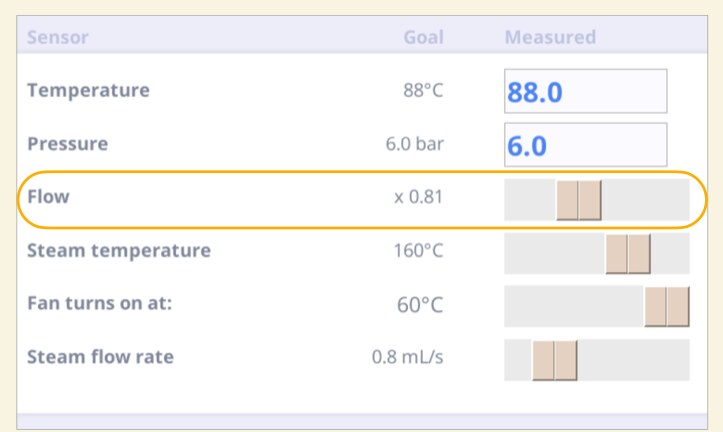
El segundo ajuste consiste en pulsar la pestaña «Límites» (en la esquina inferior izquierda de la página), donde se encuentra el control deslizante «Rango de límite de caudal». Aquí está establecido en 3 ml/s (el valor predeterminado es, en realidad, 0,6 ml/s). El cálculo del límite real del caudal se obtiene combinando los valores de los ajustes «Límite de caudal» y «Rango de límite de caudal». Así pues, en este caso, 1 ml/s + 3 ml/s = 4 ml/s como máximo.


Así es como funciona el sistema en la práctica. El límite de caudal (básicamente, un umbral) se establece en 1 ml/s en este paso. Mientras el caudal se mantenga por debajo de este valor, la máquina simplemente se fijará como objetivo alcanzar los 6 bar de presión, lo que podría ocurrir de forma bastante rápida y agresiva.
Una vez que el caudal supera los 1 ml/s, entra en juego el ajuste «Rango de límite de caudal». Entre 1 ml/s y 4 ml/s, el aumento del caudal será más gradual que en la fase anterior. Esto evita que la presión sobrepase el valor objetivo y provoque oscilaciones.
A modo de comparación, si ajustamos el control deslizante «Rango de límite de caudal» a 0 ml/s y el «Límite de caudal» (el umbral) a 4 ml/s, se seguiría alcanzando un caudal máximo de 4 ml/s. Sin embargo, si se utiliza un rango límite más reducido, el limitador responderá más rápidamente cuando la presión o el caudal se acerquen a sus valores máximos. Si se obliga al limitador a responder muy rápidamente, será más propenso a las oscilaciones. Por tanto, le recomendamos que no utilice ajustes por debajo de los rangos límite predeterminados de 0,6 ml/s y 0,6 bar.
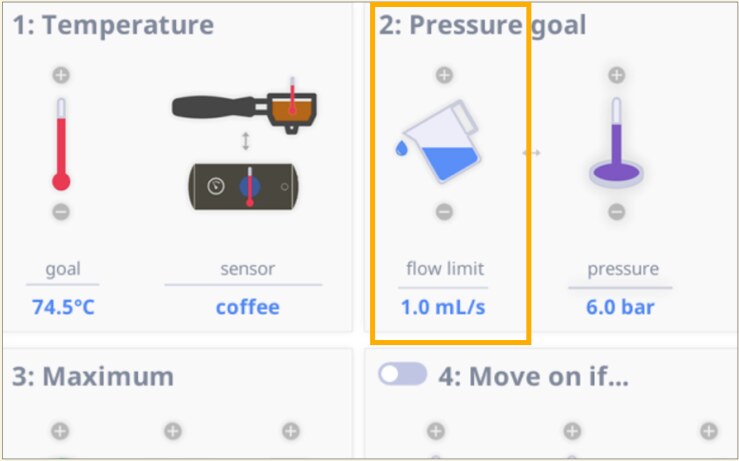
Aunque este paso se denomine «6 bares», es muy probable que la presión se sitúe en torno a los 3-5 bares. El perfil intentará alcanzar los 6 bares, pero dado que el aumento del caudal es muy gradual, es posible que la presión no llegue a los 6 bares al principio y que siga disminuyendo a medida que avanza la extracción.
¿Qué significan las líneas?
Línea verde: presión.
Línea azul: caudal de agua.
Línea marrón: caudal de la báscula (café que entra en la taza).
Línea roja: temperatura.
Con un tamaño del molido muy grueso, el caudal alcanza muy pronto el límite máximo de 4 ml/s. La presión no alcanza los 6 bares porque el caudal no puede aumentar más. Prácticamente funciona como un perfil de caudal de 4 ml/s durante esta fase.

Aquí, la presión asciende a 5 bares y el perfil está configurado para alcanzar los 6, por lo que el caudal aumenta en un intento de incrementar la presión. Sin embargo, el caudal no es lo suficientemente alto como para aumentar o siquiera mantener la presión actual, por lo que esta desciende. Este es un resultado previsto. Aunque el caudal sigue aumentando, ahora se encuentra en el rango controlado por el control deslizante «Rango de caudal límite» (entre 1 ml/s y 4 ml/s). Por lo tanto, aumenta suavemente, aunque no se alcance el objetivo de presión.

¡Un análisis más detallado de Extractamundo Dos!
«Extractamundo Dos» es lo que se conoce como un «perfil turbo». Las infusiones turbo resuelven un problema que puede surgir al preparar un café expreso con molinillos de muelas grandes y planas. Comenzó a ganar popularidad tras la publicación de «Mejora sistemática del café expreso: conclusiones a partir de modelos matemáticos y experimentos», de Michael Cameron y otros, en la revista Matter.
Este artículo sostiene que, especialmente con molinillos de fresas planas de gran tamaño, se podría extraer más café si se muele más grueso. Esto ocurre porque, cuando se muelen los granos muy finos, el flujo de agua a través del disco puede resultar especialmente irregular, lo que reduce la eficiencia de la extracción. Sin embargo, el café que se extrae preferentemente debido a este flujo irregular se extrae muy rápidamente.
TIPO DE MOLINILLO: molino de fresas planas grandes.
«Extractamundo dos» es el perfil de café ideal para este tipo de molinillo.
TIPO DE MOLINILLO: Muelas cónicas.
Con otros molinillos, debería moler más grueso para obtener shots «turbo» como el «Extractamundo dos!», con un caudal más rápido y un mejor sabor.
Esto significa que, en el disco del café, se producen dos efectos opuestos que entran en conflicto. En un punto determinado, el molido es tan fino que el flujo irregular predomina y la extracción disminuye a pesar del molido fino. El café expreso elaborado con ajustes de molido más finos que este punto de inflexión tiende a tener un sabor «mezclado», similar al de un ristretto, y astringente, mientras que el café expreso elaborado con ajustes de molido más gruesos suele ser más claro y dulce.
Especialmente con los molinillos grandes de muelas planas, este punto de inflexión es relativamente grueso en comparación con los cafés expresos tradicionales. No obstante, probablemente debería moler más grueso para este perfil con cualquier molinillo. Por lo tanto, los cafés expresos más sabrosos suelen ser aquellos que fluyen rápidamente, a menudo en 10-20 segundos, y con caudales durante la fase de vertido que suelen rondar los 3-6 ml/s.
Objetivo ideal para Extractamundo Dos!:
Tiempo de flujo: 10-20 segundos.
Caudal durante la fase de vertido: 3-6 ml/s.
Activación y uso de extensiones
Acerca de las extensiones
¿Qué son las extensiones?
Las extensiones de Decent son complementos de software útiles creados por Decent o por los propios usuarios. Son opcionales y, al igual que las extensiones de los navegadores, se activan para «ampliar» las capacidades de su dispositivo.
¿Dónde puedo encontrar las extensiones?
Encontrará todas las extensiones pulsando en Ajustes > Aplicación > Extensiones. A continuación, podrá desplazarse por una lista de las extensiones disponibles. A continuación, le presentaremos algunas de las más populares. Le ayudarán a perfeccionar sus habilidades en la preparación de café, a realizar un seguimiento de sus preparaciones y a compartir sus resultados con una comunidad de entusiastas del café.

DYE (Describe Your Espresso)
¿Qué hace la extensión DYE y dónde puedo conseguirla?
La extensión DYE es un registro de los datos de su máquina relativos a sus preparaciones de café expreso. Puede introducir el tipo de grano, la fecha de tueste, el perfil de sabor, el molinillo y el ajuste de molienda utilizados, así como otros datos. DYE funciona en combinación con un servicio denominado «Visualizer».
Su máquina de café expreso registra automáticamente detalles como la presión, el caudal y la temperatura. DYE le ayuda a registrar detalles externos adicionales que la máquina no registra. Puede deslizar el dedo hacia adelante y hacia atrás para ver su historial de preparaciones o planificar la siguiente. No es necesario descargar esta extensión por separado. Viene incluida en la aplicación DE1 desde la versión 1.34.2.
Otra ventaja de activar la extensión DYE es que le permite participar en la comunidad de Visualizer y compartir (o descargar) sus preparaciones de café expreso favoritas con el resto de usuarios. Encontrará más información al respecto en esta guía.
Este tutorial en vídeo le muestra cómo activar y utilizar la extensión «Describe Your Espresso».

Activación de DYE
Para activar «Describe Your Espresso», vaya a Ajustes > pestaña Aplicación > Extensiones.
Verá una lista de extensiones disponibles. Solo tiene que marcar la casilla «Describe Your Espresso». Cuando guarde los cambios, su DE1 le pedirá que reinicie la aplicación para activar las actualizaciones.


En la apariencia Insight, verá una imagen de una taza de café en la pantalla principal. Toque sobre ella para acceder a la extensión DYE.
En la apariencia Streamline, verá un botón de DYE en la fila de botones situada en la parte superior de la pantalla principal. Solo tiene que pulsarlo.


Navegación por DYE
Dentro de la interfaz de DYE, utilice las flechas de la esquina superior izquierda para desplazarse hacia atrás y hacia adelante por sus registros.
La imagen muestra la última preparación realizada. Es posible que algunos campos se actualicen automáticamente de una preparación a la siguiente, pero también se pueden editar manualmente después de la preparación.
En la parte superior derecha de la pantalla, el icono de lista con viñetas le permite acceder de un vistazo a su historial de preparaciones.

También puede pulsar el icono de los prismáticos situado en la esquina superior derecha para acceder a la página «Seleccione la preparación que desea describir», donde podrá buscar entre sus preparaciones guardadas por perfil o por tipo de grano e introducir más detalles. Esta interfaz le resultará útil cuando tenga un gran número de preparaciones guardadas con DYE.


Antes de continuar con DYE...
Para sacar el máximo partido a la extensión DYE, le recomendamos que primero cree una cuenta en la página web de Visualizer. Puede probar una cuenta gratuita que solo guarda sus preparaciones durante un tiempo limitado. Pero, si realmente le gusta Visualizer, puede crear una cuenta de pago por unos 5 dólares al mes. De este modo, podrá revisar y analizar todas sus preparaciones, así como ver las de los demás miembros de la comunidad de Visualizer y obtener perfiles personalizados de ellos.
Veamos, pues, cómo crear una cuenta de Visualizer en línea y completar la configuración para conectar su máquina Decent a ella.
Visualizer
¿Qué es Visualizer?
Es un sitio web y una comunidad para registrar y compartir los detalles de sus disparos en su DE1. Aunque no es una extensión en sí misma, se integra con la aplicación DE1 a través de nuestras extensiones DE1, de modo que puede subir automáticamente las preparaciones al sitio web y descargar otros perfiles. Es una forma excelente de descubrir y probar nuevos perfiles de café.
En primer lugar, debe crear una cuenta en el sitio web de Visualizer. Dispondrá de los primeros 7 días de forma gratuita. A partir de ahí, puede optar por pasarse a una cuenta de pago o seguir utilizando las funciones limitadas de la cuenta gratuita. A continuación, deberá configurar sus datos de inicio de sesión en su DE1.

¡Vea nuestro tutorial en YouTube!

Cómo activar la función «Subir a Visualizer» en su tableta DE1


Qué puede esperar y cómo ver sus resultados en Visualizer
Cuando haya iniciado sesión en el sitio web de Visualizer, verá dos secciones: «Shots» (estas son sus tazas de café expreso) y «Community» (estas son las tazas de todos los usuarios de Visualizer que comparten sus resultados).
Puede filtrar las preparaciones de la comunidad según criterios como el nombre del perfil de café, el tipo de grano, el nombre de usuario o incluso la valoración de satisfacción de cada preparación.

Examen de una preparación en Visualizer
Una vez que los datos de su toma se hayan cargado en Visualizer, podrá examinarlos con más detalle en el sitio web. Seleccione una toma de la lista de su cuenta y haga clic en ella para abrirla. Allí podrá valorar su satisfacción general con la bebida de café en una báscula del 0 al 100 e introducir más detalles al respecto. Esto resulta mucho más sencillo hacerlo desde un navegador web en su ordenador que tecleando en la tableta Android.
Cerca de la parte superior de cada registro, verá una fila de botones. De izquierda a derecha:


También puede examinar los gráficos que muestran el progreso y los resultados de cada toma. El gráfico es interactivo: al pasar el cursor por encima de las líneas, podrá ver los resultados reales momento a momento, junto con el objetivo previsto.
Además, puede descargar todos los datos de la preparación en un archivo .csv y consultar los detalles momento a momento en una hoja de cálculo.


Cómo descargar perfiles a su dispositivo desde Visualizer
Si ve un nuevo perfil de café interesante en Visualizer, puede descargarlo e instalarlo en su DE1.
La forma más sencilla de instalar un nuevo perfil es a través de la extensión DYE (Describe Your Espresso). Este método instalará automáticamente el nuevo perfil en el directorio correcto de su tableta DE1. En esta guía le explicamos cómo hacerlo.
Si ya sabe cómo transferir archivos desde su ordenador a una tableta Android, también puede descargar el archivo desde el sitio web a su ordenador y, a continuación, transferirlo al directorio /de1plus/profiles de la tableta.
Es posible que los usuarios de Mac necesiten utilizar una aplicación como «MacDroid» para montar el dispositivo Android. Le recomendamos que utilice un cable USB que se adapte a los puertos de su dispositivo Android y de su Mac, sin utilizar un adaptador de enchufe ni un concentrador USB.
No obstante, descargar un perfil mediante Visualizer suele ser más rápido y sencillo, así que veamos primero cómo hacerlo.

Descarga de un perfil a través de la extensión DYE (recomendado)


También puede seleccionar (o excluir) los datos que desee importar del perfil, marcando o desmarcando las casillas correspondientes a «Granos», «Proporción», «Molino» y «Perfil». Tenga en cuenta que, si todas las casillas están marcadas, su próxima preparación se configurará con el mismo tipo de grano, la misma proporción de café molido y líquido obtenido, el mismo modelo de molinillo y el mismo ajuste de molienda que el creador del perfil original. No obstante, también puede modificarlos.

Descarga de un perfil directamente a su ordenador
Con este método, primero descargue el perfil a su ordenador y, a continuación, conecte su dispositivo Android para transferir el archivo al directorio de perfiles.
Para descargar un perfil desde Visualizer:
Para instalar perfiles en su tableta:

Es más sencillo transferir el archivo .tcl al directorio /de1plus/profiles/ a través de la interfaz de su ordenador que descargarlo en su tableta desde Google Drive, ya que en este último caso aún tendría que moverlo al subdirectorio correcto de su tableta. No obstante, es aún más sencillo utilizar la extensión DYE, que se encargará de todo ese trabajo por usted.
Si utiliza un Mac, probablemente necesitará una aplicación de terceros para montar su dispositivo Android en el escritorio del Mac. MacDroid funciona bastante bien.
MacDroid monta el dispositivo Android en el escritorio como un volumen de MacDroid, desde donde puede arrastrar fácilmente el perfil descargado al directorio /de1plus/profiles/ del dispositivo Android.

Compartir su perfil con otros usuarios
Aunque pueda parecer obvio, puede compartir la URL de cada toma con otros usuarios de la comunidad Visualizer o con otros usuarios de DE1 en Decent Diaspora.
Basta con copiar la URL de una toma para compartirla con otros usuarios y recibir comentarios en Visualizer y en los foros de Decent.


Calibrador gráfico de caudal
¿Qué problema resuelve la calibración del caudal?
Las máquinas de expreso que muestran datos de caudal le proporcionan una medición de la cantidad de agua que pasa a través del disco del café durante una preparación.
Algunas máquinas utilizan caudalímetros físicos, que son pequeños sensores que miden directamente el volumen de agua a medida que esta se desplaza por la máquina. Estos dispositivos pueden funcionar bien en equipos comerciales de gama alta, pero tienen algunas limitaciones importantes: pueden ser costosos, son difíciles de instalar en espacios reducidos y, a menudo, tienen dificultades para medir con precisión caudales bajos sin equipos de calibración especializados o herramientas de laboratorio.
En muchos sectores, calibrar físicamente un caudalímetro para obtener resultados de alta precisión puede costar cientos o incluso miles de dólares. Además, la calibración debe repetirse periódicamente para mantener la precisión.

Al diseñar el DE1, nos enfrentamos al problema de cómo medir el caudal. Los caudalímetros comerciales que cabían en el interior de la máquina no eran lo suficientemente sensibles para proporcionar información fiable y útil en nuestros gráficos de disparos. Concretamente, la resolución en el dominio del tiempo no era lo bastante alta. Y los caudalímetros suficientemente sensibles eran demasiado grandes y caros para caber en el interior de la máquina.
Nuestra solución consistió en crear un modelo de software de las bombas y de la máquina y utilizar este modelo detallado para generar los datos de caudal. Esto nos permite mostrar datos de caudal precisos, repetibles y con un alto nivel de detalle, incluso en caudales bajos, que suponen un reto para los caudalímetros mecánicos. Como resultado, podrá observar cambios rápidos en el caudal durante una toma.
¿Necesito esto?
No necesariamente. Es posible que desee utilizar el GFC si:
Si está satisfecho con el sabor de su café y no utiliza los datos de caudal de forma intensiva, puede ignorar esta función sin problema.
La precisión real puede variar según la región
Sin embargo, hay una salvedad: la precisión del modelo de software depende de las condiciones eléctricas locales, como el voltaje y la frecuencia, que pueden variar según el país y la región. Esto significa que la estimación del caudal de una máquina determinada podría ser ligeramente diferente en EE. UU. que en Europa o Japón, a menos que se haya ajustado para esas condiciones.
Cuando enviamos un DE1, configuramos el valor de calibración del caudal basándonos en una tabla de voltajes y frecuencias previstas para las redes eléctricas de diversos países. Aunque esta configuración inicial debería ser razonablemente precisa, es posible que aún necesite una calibración adicional.
Decent ha incluido el «Graphical Flow Calibrator» en la aplicación para salvar esta diferencia entre el modelo y el comportamiento en el mundo real. Permite ajustar con precisión la correspondencia entre el caudal estimado por la máquina y el caudal real medido en una báscula u otra referencia sin modificar los parámetros de preparación subyacentes.
Calibración global:
Calibración por perfil:
En ocasiones, la calibración depende del perfil
Además, el valor ideal de calibración del caudal puede depender en cierta medida del perfil. Los perfiles con presiones muy bajas o caudales elevados podrían ofrecer lecturas menos precisas si la máquina se calibrara según las presiones y caudales típicos de los cafés expresos normales. Con esta extensión, puede configurar la calibración del caudal para cada perfil.
El «Graphical Flow Calibrator» facilita el proceso de ajuste del valor de calibración del caudal, ya que muestra una vista previa de una dosis anterior y cómo quedaría con diferentes valores de calibración del caudal.
A continuación, puede ajustar la calibración del caudal hasta que el caudal indicado por la máquina coincida con el caudal másico registrado por la báscula Bluetooth conectada.
En la pestaña «Preajustes», puede ajustar el valor de calibración único para el preajuste seleccionado pulsando los iconos de más/menos directamente en esta página.

En la página del Calibrador Gráfico de Caudal
Al pulsar el botón «GFC», accederá a la interfaz principal de la extensión del calibrador gráfico de caudal. En ella, verá la última extracción realizada por la máquina, junto con algunos ajustes.
Para ajustar la calibración, pulse las flechas de arriba o de abajo hasta que la línea azul (el caudal indicado por la máquina) y la línea marrón (el caudal másico leído por la báscula) queden alineadas.
Al aumentar la calibración del caudal (flecha arriba), la línea azul se desplazará hacia arriba y, al disminuirla, hacia abajo. Una vez realizados los ajustes, asegúrese de pulsar el botón «Predeterminado» o «Perfil» para establecer la calibración global o la calibración de ese perfil concreto.
Los botones del calibrador en esta página son:


Ajuste de la configuración de calibración
Páginas de calibración
No recomendamos modificar la configuración de calibración en la mayoría de los casos. La mayoría de los propietarios de Decent nunca necesitarán cambiarla. Sin embargo, es posible que se encuentre en una situación en la que necesite ajustarla ligeramente, especialmente la de caudal.
Estos ajustes controlan la temperatura del agua, el caudal, la presión, la configuración del calentador, etc. Las encontrará en las páginas de calibración (en los ajustes de la máquina). Estas páginas de calibración también incluyen algunos ajustes diversos relacionados con el hardware.

No obstante, no debe tomarse a la ligera la realización de estos cambios. De hecho, lo primero que verá al abrir las páginas de calibración es una advertencia que indica que modificar estos ajustes puede dejar la máquina inservible (temporalmente).
Por ejemplo, cambiar los ajustes de calibración de la presión y la temperatura puede afectar al rendimiento de la máquina durante la preparación de un café, hasta el punto de que quizá no pueda preparar otro café expreso hasta que restablezca los ajustes originales.
¿Nuestro consejo? Modifique estos ajustes únicamente si tiene una buena razón para hacerlo y sabe lo que está haciendo. El resto de ajustes de estas páginas de calibración tienen menos repercusiones.

Ajustes de calibración, página uno
Calibración de temperatura y presión
En la primera página de la pantalla de calibración, puede modificar los ajustes de temperatura, presión y caudal. La aplicación ya ha rellenado automáticamente la temperatura o presión «objetivo» para ese perfil y aquí podrá ver dichos ajustes.
Temperatura
Solo debería ajustar los parámetros de calibración de presión y temperatura si tiene que sustituir el sensor de presión o los termopares de la máquina.
Si calibra la temperatura, deberá tomar lecturas precisas de la temperatura del agua que sale por el cabezal de grupo. La precisión de la calibración dependerá de la precisión de su medición. Esto no es algo baladí.

Herramientas
No obtendrá una lectura precisa de la temperatura simplemente vertiendo agua en un vaso de doble pared y midiendo después su temperatura. En su lugar, le recomendamos que utilice un cable termopar de tipo K. Debe introducir el cable en una cesta de filtro ciega con un pequeño orificio. Disponemos de instrucciones sobre cómo hacerlo aquí (en el manual del DE1).
También puede probar una técnica similar (pero con un orificio más grande) utilizando un termómetro Thermapen de ThermoWorks. Lo ideal es utilizar el Thermapen ONE, ya que tiene una clasificación de resistencia al agua IP67. Se trata de una opción muy utilizada para la calibración, ya que sus patrones son trazables según el NIST (las siglas del Instituto Nacional de Estándares y Tecnología de EE. UU.).

El campo «Medido»
Una vez que haya medido la temperatura del agua, introduzca el valor en el campo «Medido» de la pantalla de calibración. La aplicación calcula la diferencia entre su medición y la temperatura objetivo actual y, a partir de ahí, determina un «coeficiente de calibración». En resumen, la aplicación actualiza su propia corrección interna. Solo tiene que medir la temperatura e introducir el valor. La aplicación se encarga del resto.
Sin embargo, tenga en cuenta que la calibración de la temperatura es un proceso iterativo. Es posible que no se alcance el objetivo a la primera. Con cada ronda, la aplicación se irá acercando cada vez más a la temperatura correcta basándose en sus mediciones.
El «coeficiente de calibración» interno de la Decent se muestra en la columna «Guardado», situada en el extremo izquierdo. Estas cifras reflejan el factor de corrección que la máquina aplica a la lectura de temperatura sin procesar del sensor correspondiente. No es necesario que calcule estas cifras usted mismo.

Como dijo Ray Heasman (nuestro ingeniero jefe):
«La primera regla para medir la temperatura es que su medición probablemente sea útil, pero nunca correcta, y probablemente no sea lo que usted cree que es. El problema es que siempre se está midiendo una media ponderada entre lo que se desea medir y el resto del universo».
Calibración de la presión
La calibración de la presión utiliza el mismo proceso iterativo que la calibración de la temperatura, pero el proceso de medición es más sencillo. Para medir la presión de la máquina, necesitará un manómetro atornillado a un portafiltro con boquilla y encontrará instrucciones al respecto [](/docs/de1_manual_es#46%20Calibración%20de%20la%20presión)en el manual de la DE1.
Al igual que al calibrar la temperatura del agua, debe introducir el valor de presión medido en el campo «Medido» de la página de calibración y la aplicación calculará la diferencia entre su medición y el ajuste de presión objetivo actual para, a continuación, calcular un coeficiente de calibración con el que ajustar la presión que generará su máquina Decent.


Calibración del caudal
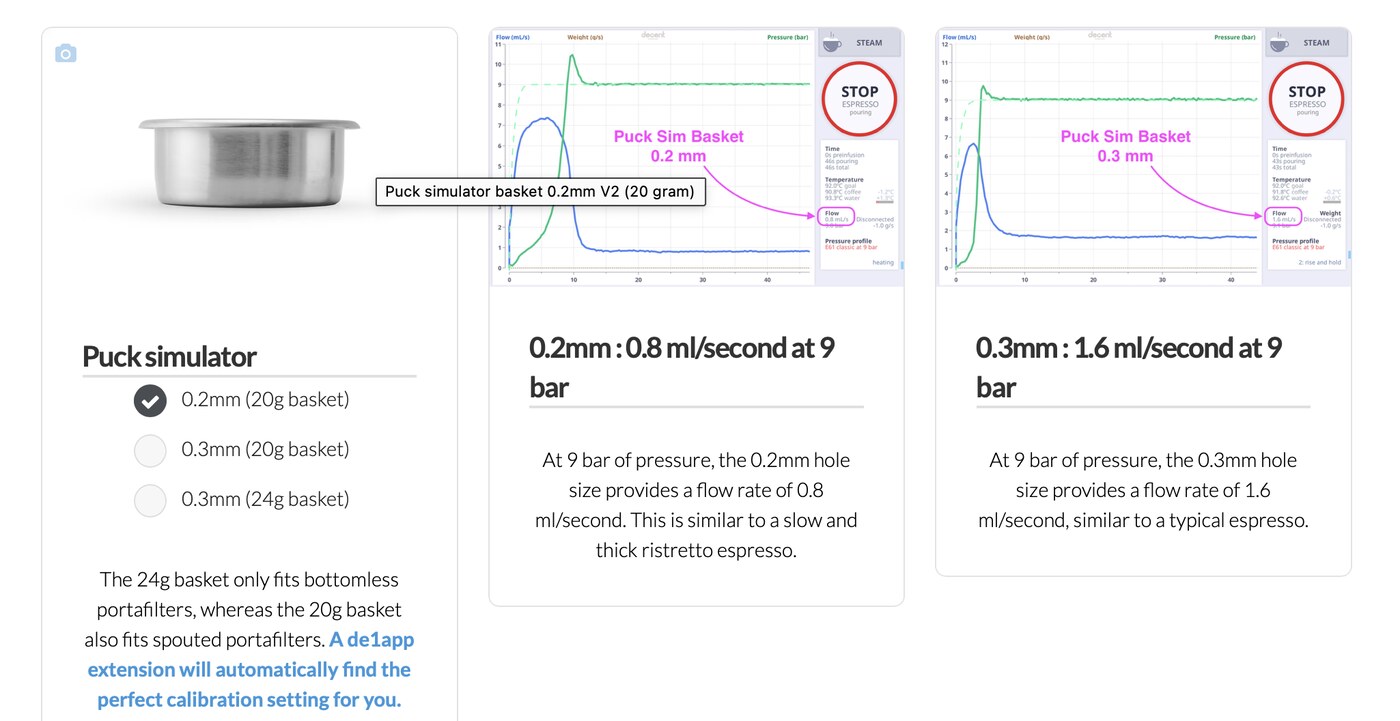
La calibración del caudal tiene en cuenta las variaciones de voltaje y las no linealidades de los sensores de presión específicas de su región.
Debido a estas variaciones, le recomendamos que modifique este ajuste de calibración, ya que no podemos configurarlo con exactitud para su fuente de alimentación específica antes de enviarlo desde fábrica.
También podría resultar útil ajustar la calibración del caudal de forma individual para cada perfil, en aquellos casos en que el funcionamiento se sitúe muy por fuera del régimen normal de presión y caudal del café expreso, como ocurre con el perfil «Filtro 2».
La forma más sencilla de configurar la calibración del caudal es mediante la extensión Graphical Flow Calibrator, que se describe en esta guía. Además, en el capítulo del manual DE1 se explica cómo realizar esta configuración.
El principio básico es el siguiente:


Temperatura del vapor, caudal de vapor y velocidad del ventilador
«Temperatura del vapor» establece la temperatura nominal del serpentín térmico de vapor. Le recomendamos que la ajuste entre 160 y 165 °C. Las temperaturas más bajas pueden dar lugar a un vapor más húmedo. Si desliza este control deslizante hasta el extremo izquierdo, se desactivará la bobina térmica de vapor, lo cual resulta útil si no va a utilizar la función de vapor.
«El ventilador se activa a» establece la temperatura (para la placa de circuitos de CC situada en el interior del DE1) a la que se activará el ventilador de refrigeración para enfriar la placa. Cuanto más bajo sea el valor, más intensamente enfriará el ventilador las placas de circuitos. Esto puede prolongar la vida útil de los componentes, aunque a costa de un mayor nivel de ruido. El valor predeterminado es de 60 °C, lo que resulta suficiente para proteger los componentes.
«Caudal de vapor» establece el caudal base para la función de vapor. Para los modelos DE1PRO y DE1XL, recomendamos un valor entre 0,4 y 1,2 ml/s. 0,8 ml/s es un término medio entre velocidad y vapor seco. Para el modelo DE1XXL, recomendamos un valor entre 0,6 y 1,5 ml/s, ya que 1 ml/s suele proporcionar el vapor seco más rápido. Unos caudales superiores a estos valores pueden dar lugar a vapor húmedo.


Ajustes de calibración, página dos
Ajustes del serpentín de agua y del precalentamiento
En la página dos, puede modificar los ajustes relacionados con el serpentín de agua y los ciclos de precalentamiento que se ejecutan antes de iniciar una extracción. También puede modificar el desfase temporal de la función «peso final». Estos son los ajustes predeterminados:
Ajustes de precalentamiento
La «temperatura de reposo del calentador» establece la temperatura del serpentín de agua cuando la DE1 está encendida, pero no se está utilizando activamente.
Al iniciar una extracción, la DE1 calentará el serpentín de agua desde esta temperatura hasta los 110 °C. Cuanto más alta sea la configuración de reposo, menos tendrá que calentarse el serpentín de agua antes de que comience la extracción. Sin embargo, esto conlleva un mayor consumo energético cuando la máquina no está en uso. De forma predeterminada, está ajustada a 99 °C.


El ajuste de «Caudal de calentamiento del calentador» establece el caudal para «Precalentamiento-A», que es la fase en la que la máquina calienta el serpentín de agua desde la temperatura de reposo. Puede encontrar más información sobre esta fase, así como sobre las demás, aquí. El ajuste predeterminado es de 2 ml/s.
El ajuste «Tiempo de espera de la prueba del calentador» establece cuánto tiempo permanecerá la DE1 en «Precalentamiento-B» antes de iniciar la extracción. Esta fase de precalentamiento garantiza que la válvula de dos vías situada entre el colector y el cabezal de grupo se precaliente, lo cual es muy importante para mantener la estabilidad de la temperatura de la extracción.
El valor predeterminado para este parámetro es de un segundo (1,0). Podría establecerlo en un valor mucho mayor para que el DE1 disponga del tiempo necesario para alcanzar la temperatura adecuada antes de que comience la extracción. Esto solo lleva unos segundos en la gran mayoría de las extracciones, especialmente si la máquina se utiliza con frecuencia y no ha tenido tiempo de enfriarse desde la última extracción.


«Caudal de prueba del calentador» establece el caudal para «Precalentamiento-B». En general, es recomendable dejarlo en 4 ml/s. Si lo ajusta a un valor superior, corre el riesgo de que se enfríe el serpentín de agua. Si se ajusta el caudal a un valor inferior, la fase de precalentamiento simplemente tardará más tiempo.
En la parte inferior de esta página de calibración, verá un texto que dice «Valores predeterminados para cafetería». Antes de la actualización a la versión 1.45 de la aplicación, aparecían dos enlaces en esta misma página: «Valores predeterminados para el hogar» y «Valores predeterminados para cafetería». La opción «Hogar» se eliminó porque el ajuste de temperatura en reposo del calentador (85 °C) se consideraba demasiado bajo para muchos usuarios. El ajuste «Cafetería» (99 °C) resultaba más óptimo.
No obstante, si vive a una altitud mayor, es posible que el ajuste de 99 grados le resulte demasiado alto y que oiga un sonido «gorgoteante». Si este es su caso, le recomendamos que ajuste la «Temperatura de reposo del calentador» a un valor ligeramente inferior, por ejemplo, 95 grados.


En versiones anteriores de la aplicación, la primera vez que se cargaba esta página de calibración aparecían los antiguos ajustes «Valores predeterminados para el hogar», con la «Temperatura de reposo del calentador» preestablecida en 85 °C. Incluimos esta imagen a la derecha para futuras consultas. En ella se muestran los ajustes anteriores para el hogar.
Al pulsar la opción «Valores predeterminados para la cafetería», se cambiarán los ajustes anteriores para el hogar a un nivel más óptimo. Por ejemplo, la «temperatura de reposo del calentador» pasará a ser de 99 °C. Sin embargo, no podrá volver a la configuración anterior de «Hogar» a menos que la modifique manualmente. Por lo tanto, utilice esta imagen como guía.
En resumen, para la mayoría, la configuración «Valores predeterminados para cafetería» es ideal, con una temperatura de reposo del calentador preestablecida en 99 °C. En las versiones actualizadas de la aplicación, se carga de forma predeterminada.
Si vive en una zona de gran altitud, debería elegir la configuración «Valores predeterminados para cafetería» y, a continuación, puede reducir manualmente la «Temperatura de reposo del calentador» a 95 °C si oye un gorgoteo (el sonido del agua hirviendo).

Desviación del peso final
La «desviación del peso final» ajusta la compensación de tiempo en el momento en que la máquina detiene la extracción en relación con el momento en que la báscula alcanza el peso objetivo de la extracción. Dado que el café tarda un tiempo en caer desde el fondo de la cesta de filtro hasta la taza, si la extracción finalizara justo al alcanzar el peso objetivo, obtendría más café del que había solicitado.
Este control deslizante establece el tiempo, en segundos, con el que la extracción finalizará antes de que la báscula registre el peso objetivo. Cuanto mayor sea este ajuste, antes finalizará la extracción en relación con el momento en que la báscula registre el peso objetivo.

Ajustes de calibración, página tres
Ajustes de agua caliente y enjuague
El ajuste «Caudal de agua caliente» establece el caudal máximo de la función de agua caliente. Cuando solicite agua caliente a la máquina (por ejemplo, para preparar un té o un café americano), esta la dispensará automáticamente al caudal más rápido posible, manteniendo la temperatura adecuada hasta su límite.
Cuanto mayor sea el caudal, menos salpicaduras se producirán con la función de agua caliente en general, por lo que le recomendamos mantener este valor en 10 ml/s.


«Caudal de purga» establece el caudal de la función de purga del cabezal de grupo.
«Tiempo de espera de purga» establece la duración de la función de purga.
Le recomendamos que mantenga los ajustes predeterminados en 6 ml/s durante 5 segundos. Si establece un tiempo de espera de lavado demasiado elevado —con un caudal de lavado superior a 4 ml/s—, el serpentín de agua podría enfriarse, lo que podría provocar problemas de consistencia en la extracción.


Ajustes de vapor y arranque lento
«Parada de vapor con dos toques» modifica lo que ocurre al detener la función de vapor. Si activa esta configuración y pulsa para detener el espumado, la máquina comenzará a expulsar vapor a un caudal muy lento, apenas el suficiente para mantener una presión positiva en la varilla de vapor, y seguirá haciéndolo hasta que vuelva a pulsar «stop». En ese momento, la máquina dejará de expulsar vapor por completo y purgará la varilla de vapor. Esto es lo mismo que ocurre cuando la función de vapor finaliza al agotarse el temporizador.
Si desactiva la configuración «Parada de vapor con dos toques», la máquina simplemente dejará de suministrar vapor y purgará automáticamente la varilla de vapor cuando pulse el botón de parada.
Sin embargo, cuando esta configuración está activada (para dos toques), dispone de algo de tiempo para limpiar a fondo la punta de vapor después de pulsar «Stop» por primera vez. En ese momento, la máquina sigue manteniendo una presión positiva hasta que vuelva a pulsar «Stop» y permita que la máquina purgue la varilla de vapor.

La excepción se da si solo se utiliza la varilla de vapor durante menos de 7 segundos. En ese caso, la máquina asume que no se estaba espumando leche y simplemente finalizará la función de vapor sin realizar la purga automática.
La opción «Arranque lento» tiene como objetivo solucionar una posible causa del antiguo error «saltarse el primer paso», que se produce cuando se omite el primer paso de un perfil. Este ajuste concede a la válvula dos segundos más de lo que necesitaría normalmente para abrirse. Esto puede resultar útil en aquellos casos excepcionales en los que se produce este error de hardware. Se está trabajando en la corrección del error. Le recomendamos que mantenga esta opción desactivada a menos que nuestro servicio técnico le indique lo contrario.
La opción «Vapor Eco» mantiene la resistencia de vapor a 135 °C después de que la máquina haya estado inactiva durante 10 minutos. Si vuelve a interactuar con la máquina, la resistencia de vapor se calentará hasta la temperatura de reposo establecida en la página uno, tal y como se ha comentado anteriormente. Activar esta configuración puede reducir el consumo energético en un 20 % en comparación con cuando está desactivada.


Los ajustes del «kit de recarga» que aparecen aquí determinan cómo detecta la máquina si hay un kit de recarga conectado.
Cuando está configurado en «detección automática», el kit de recarga se detecta al encender la DE1. Sin embargo, si conecta el kit de recarga posteriormente, pero no apaga y vuelve a encender (reinicia) la DE1, la máquina no lo detectará.
Si configura esta opción manualmente en «desactivar forzosamente» o «activar forzosamente», se indica a la DE1 si el kit de recarga está instalado, por lo que la máquina no necesita detectarlo.

Todo sobre la apariencia Streamline
¿Qué es «Streamline»?
Streamline es una apariencia minimalista que pretende ser clara y fácil de usar. A diferencia de Insight, que cuenta con páginas específicas para cada tipo de actividad, Streamline muestra la mayor parte de los datos relevantes en una sola página. Es el resultado de la colaboración de John con Pulak Bhatnagar, especialista en interfaces de usuario.
También puede descargar una versión de Streamline a través de Decaid, la aplicación más reciente de Decent. Las últimas versiones de Decaid están disponibles en GitHub o se pueden descargar desde la página web de Decent.
Además de su interfaz limpia, le ofrece botones para acceder fácilmente a sus cinco perfiles favoritos, a los metadatos de «Describe Your Espresso» y a los ajustes más utilizados.


Cómo activar «Streamline»:
Para activarla, vaya a Ajustes > Aplicación > Tema. Desplácese hacia abajo por la lista de la izquierda para seleccionar «Streamline». Se le pedirá que reinicie la aplicación DE1 después de seleccionar una nueva apariencia.

¿No dispone de controlador de cabezal de grupo? No hay problema.
Si su DE1 no tiene un controlador de cabezal de grupo, verá un conjunto de botones en el lado derecho. Puede utilizar estos botones para iniciar las funciones de café expreso, agua caliente, purga y vapor.

Configure sus perfiles favoritos
En Streamline, puede seleccionar sus cinco perfiles de café favoritos y cambiar entre ellos pulsando el botón correspondiente. A continuación, verá cinco botones de perfil. Supongamos que desea retirar el perfil «Predeterminado» de sus favoritos y sustituirlo por otro.

Mantenga pulsado el botón para retirar ese perfil de sus favoritos. De este modo, quedará un botón vacío que podrá ocupar con otro perfil de café.

Mantenga pulsado el botón vacío. Se mostrará la lista de perfiles de café predefinidos. Elija un perfil de café (en este ejemplo, «Extractamundo Dos») y, a continuación, pulse «Aceptar». El nuevo perfil de café aparecerá en el botón.


Para salir de la aplicación DE1 o poner la máquina en modo de suspensión:
Para salir de la aplicación, mantenga pulsado el botón Sleep.
Para poner la máquina en modo de suspensión, pulse el botón Sleep.


Si activa la extensión «Describe Your Espresso» (DYE), aparecerá un botón «DYE» en la parte superior derecha de la ventana de Streamline. Encontrará más información sobre esta extensión en esta guía.

Ampliar el gráfico
Streamline ofrece un modo visual más sencillo. Puede ampliar la imagen y ocultar los controles de la izquierda y los datos de la parte inferior.
Basta con tocar el gráfico para alternar entre los modos «Ampliado» y «Normal».


Interpretación de los datos en la parte superior de la pantalla
La línea superior, situada encima del gráfico, muestra estadísticas esenciales, como el perfil cargado actualmente, si el DE1 se está calentando, la hora actual, el nivel del depósito de agua y el peso actual. Si la báscula Bluetooth muestra un mensaje de error en rojo, probablemente significa que no está conectada. Por lo tanto, pulse [[Reconectar] para emparejarla de nuevo.


Cuando se encuentre en el modo «Ampliado», los controles del lado izquierdo se ocultarán. Ese panel contiene información sobre el molido y la dosis. Sin embargo, en el modo «Ampliado» aún podrá ver esa información oculta en estas dos líneas.


Activación del calibrador gráfico de caudal
Al activar la extensión «Calibrador gráfico de caudal», podrá establecer fácilmente un ajuste de calibración de caudal para cada perfil que utilice.


¿Qué información muestra el gráfico de datos situado en la parte inferior de la pantalla?
En él, puede revisar sus preparaciones de café expreso anteriores. Puede desplazarse entre ellas tocando las flechas situadas debajo de la palabra «HISTORIAL» para navegar hacia adelante y hacia atrás desde el café expreso más antiguo hasta el más reciente.

Este gráfico de datos organiza su café expreso en tres etapas: preinfusión, extracción y total.

La temperatura se muestra como temperatura inicial y final, pero solo si varía entre los distintos pasos. Si la temperatura no ha variado, solo se muestra un valor.

El caudal mostrará el caudal inicial, máximo y final si el valor máximo fue distinto del final. Este gráfico de datos organiza el café expreso en tres fases: preinfusión, extracción y total.

La presión muestra los valores de presión inicial, máxima y final, de nuevo, si el valor máximo difiere del final.

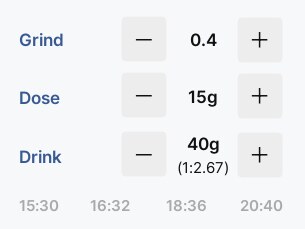
Edición de los ajustes de molido, dosis, bebida y relación de extracción
Los ajustes de molido y dosis son meramente informativos, no se guardan en el perfil de café y no modificarán los ajustes del perfil. Si utiliza la extensión DYE (Describe Your Espresso), cuenta con una función de flujo de trabajo que organiza todos los aspectos relacionados con la preparación de una bebida concreta. Los ajustes que configure aquí se corresponderán con lo que haya seleccionado en DYE.
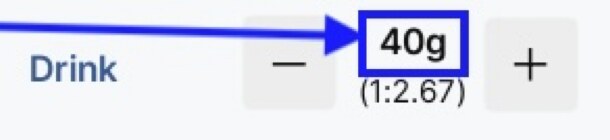
El ajuste de bebida especifica la cantidad de café expreso que se desea en la taza. La proporción entre dosis y bebida se calcula automáticamente.
Puede pulsar una vez sobre cualquiera de los preajustes de color gris claro.
Para guardar sus ajustes como un preajuste, mantenga pulsado el preajuste en el que desee guardarlos. Verá una animación cuando lo haya hecho correctamente.
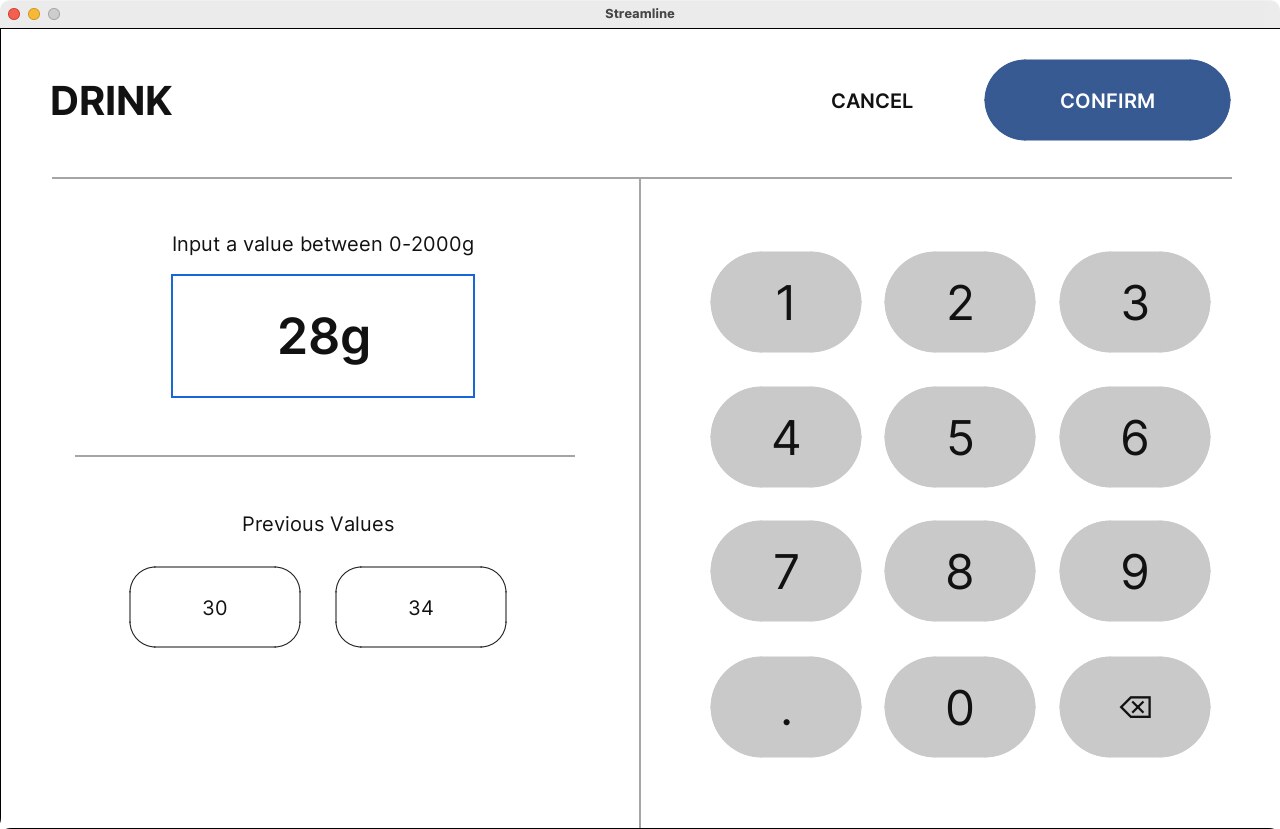
En la mayoría de las secciones de Streamline, puede pulsar sobre un número y se abrirá un teclado a pantalla completa.
Edición de la temperatura de preparación
Puede aumentar o reducir la temperatura de preparación del café expreso con los botones +/- o introducir una temperatura específica mediante el teclado. Cada paso se ajustará al cambio relativo. Por ejemplo, si el café expreso comienza a 92 °C y luego desciende a 88 °C, y se cambia la temperatura a 90 °C, entonces la temperatura inicial y final se reducirán en 2 °C.
Pulse una temperatura preestablecida para cargarla o manténgala pulsada para guardar su temperatura actual en ese preajuste.

Edición del tiempo y el caudal de vapor
En los ajustes preestablecidos se sugieren tiempos de vapor recomendados. Pulse la etiqueta «Tiempo | Caudal» para alternar entre la edición de cada uno.
Un tiempo de vapor de cero desactivará el calentador de vapor. Esto reducirá su consumo eléctrico.


Edición de la descarga y el agua caliente
Puede configurar o modificar el tiempo de descarga, la temperatura del agua caliente y el volumen de agua que se va a dispensar.
Si conecta una báscula Bluetooth, la aplicación detendrá la función de agua basándose en los datos de la báscula, lo que resulta más preciso.

¿Por qué utilizar Streamline?
Como puede ver, una de las ventajas de Streamline es que tiene la mayoría de los ajustes en una sola pantalla, por lo que puede confirmarlos o modificarlos según necesite. Es totalmente opcional, pero es posible que acabe utilizándolo a medida que adquiera más experiencia con su máquina Decent.
Más recursos
Guías
El manual de la Decent Espresso DE1.
Se trata de una recopilación de información que se publicó originalmente en los foros de Decent Diaspora. Ahora está disponible en línea en formato de libro y se puede consultar fácilmente. Abarca la tableta, las actualizaciones de software, la resolución de problemas y más información sobre perfiles y parámetros.
Una entrada del blog de Decent con numerosos recursos para profundizar en la ciencia de la elaboración de un buen café expreso.
Vídeos
Contamos con dos canales de YouTube. En nuestro canal Decent Espresso Tech ofrecemos consejos de bricolaje sobre el hardware y tutoriales sobre nuestro software.
john created 2026/10/30.