- Preinfusión: principios básicos, la preinfusión en una Decent y la relación del tiempo de contacto del disco (PCT)
- La herramienta de preparación de discos «Hog»
- Uniformidad radial de las extracciones de espresso
- Experimentos con una cesta ciega: un primer paso para comprender mejor la curva de presión durante la preparación del espresso
- Cómo afecta al café la pulverización del disco
Reinstalación del firmware de Android 9.1
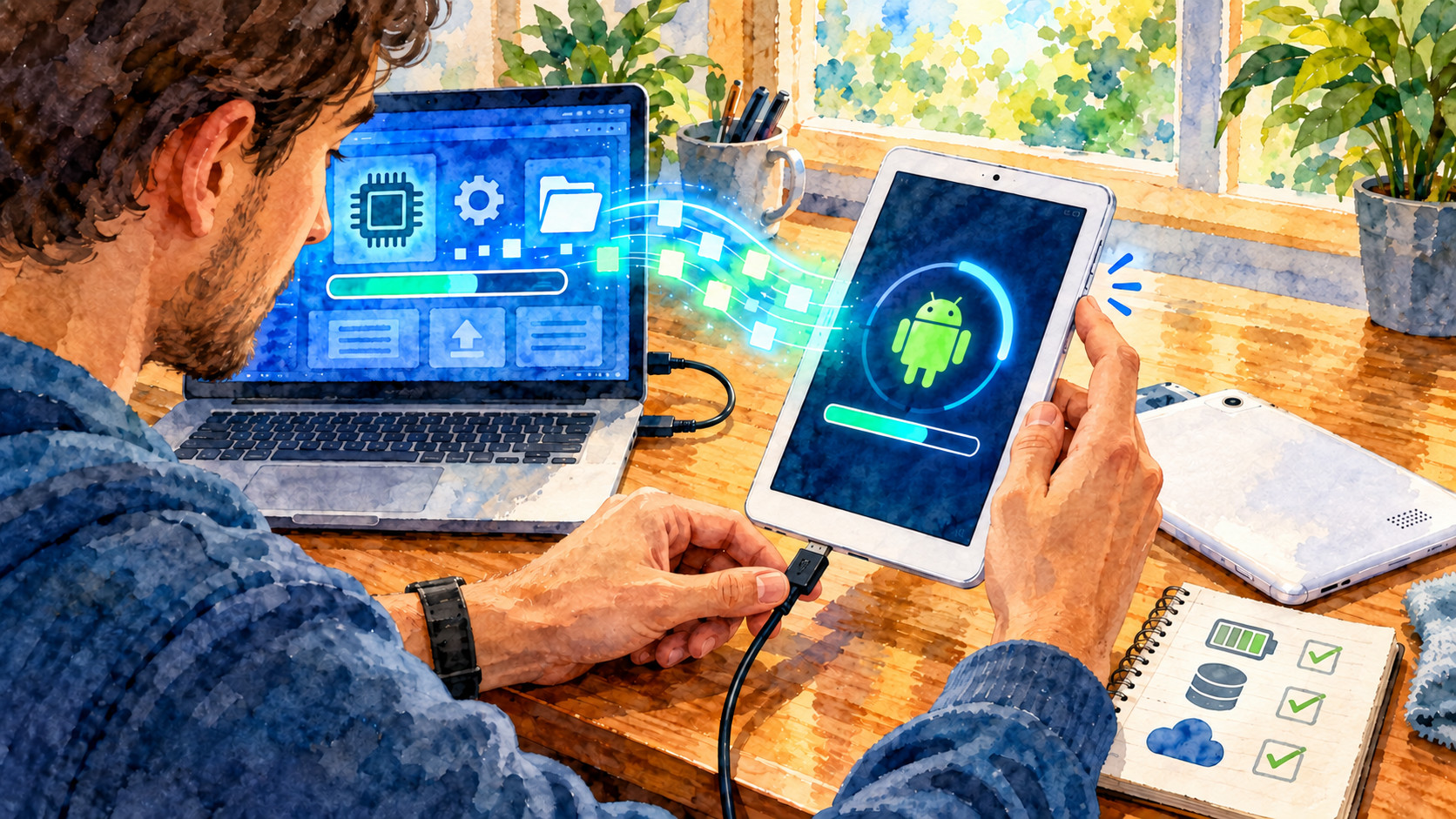
En este artículo, le mostraremos cómo reinstalar el sistema operativo en una tableta con Android 9.1. Se trata de las tabletas P80X, que se comercializaron a partir de la versión 1.4.
Tenga en cuenta que la reinstalación del firmware de una tableta puede dejarla inservible. Por lo tanto, hágalo solo como último recurso y si así lo recomienda el servicio técnico de Decent.
Aviso importante de seguridad
Paso 1: Identifique el ID de su producto
Antes de descargar o instalar nada, dé la vuelta a su tableta y compruebe la cubierta trasera para encontrar el ID exacto de su producto:


Si su ID de producto es diferente, busque un firmware adecuado en la página web de Teclast aquí: http://www.teclast.com/en/firmware/
Paso 2: Descargue los archivos necesarios
Para el ID de producto: G5K6
Para el ID de producto: G5K7
(Nota: Si el ID de su producto no es G5K6 ni G5K7, no utilice estos archivos. Visite la página oficial de firmware de Teclast para buscar el ID de su modelo específico.)
Paso 3: Prepare las herramientas de flasheo en su PC
1. Extraiga el archivo
.zip del firmware descargado en una carpeta específica de su PC.2. Dentro de la carpeta extraída, normalmente encontrará:
.pac3. Abra la carpeta Controladores y ejecute el instalador para asegurarse de que su ordenador reconoce correctamente el chip UNISOC/Spreadtrum del P80X.
Paso 4: Actualizar el firmware
1. Inicie la herramienta: Abra el archivo ejecutable de la herramienta de actualización (por ejemplo,
UpgradeDownload.exe o IDT.exe) desde la carpeta extraída.2. Cargue el firmware: Haga clic en el icono de configuración / engranaje (normalmente en la esquina superior izquierda) y seleccione el archivo
.pac incluido en la carpeta del firmware descomprimida. Espere unos instantes a que el software cargue el archivo.3. Inicie el proceso: Haga clic en el botón «Start» / «Play» dentro de la herramienta.
4. Conecte la tableta:
5. Comienza la instalación: La herramienta de flasheo debería detectar el dispositivo y la barra de progreso comenzará a moverse. Puede soltar el botón de volumen una vez que haya comenzado.
6. Finalización: Espere entre 3 y 8 minutos hasta que vea un mensaje verde que indique «Passed» o «Success» en la herramienta.
7. Desconecte y reinicie: Desconecte el cable USB y mantenga pulsado el botón de encendido para encender la tableta.
(Nota: El primer arranque tras una reinstalación completa del firmware puede tardar entre 5 y 10 minutos en finalizar la reconstrucción de la partición del sistema.)
mirjam created 2026/08/09, mirjam updated 2026/09/22